- Bestellen
- Providerwechsel
- Rechnung & Vertrag
- Service & Infos
- Domains
- E-Mail (nicht Microsoft 365)
- E-Mail-Migration
- E-Mail & Microsoft 365
- Homepage-Baukasten & Online-Shop
- Managed Hosting-Migration
- ManagedHosting & ManagedServer
- Webhosting & Webhosting Plus
- VPS
- SSL-Zertifikate
- Reseller
- Sucuri Website Security
- Managed Wordpress
- Aktuelles
HostedExchange
Alle ausklappen
Alle einklappen
In diesem Bereich der FAQ erhalten Sie Informationen zu den aktuellen HostedExchange-Tarifen.
Kann eine Domain auch dann genutzt werden, wenn die Domain nicht umziehen soll?
Wünschen Sie lediglich eine Nutzung von HostedExchange bei DomainFactory, ohne einen Umzug der Domain vom bisherigen Anbieter vorzunehmen, so können Sie Ihre Domain einfach als externe Domain einbinden. Hierbei können Sie HostedExchange-Postfächer für Ihre Domain einrichten und nutzen, ohne dass ein Domainumzug erforderlich ist.
Die Einbindung externer Domains ist im HostedExchange-Tarif unabhängig von der jeweiligen Top-Level-Domain kostenfrei.
Wie lautet der Nameservereintrag für die Autodiscover-URL bei Nutzung einer externen Domain?
Wenn Sie HostedExchange mit einer externen, nicht bei DomainFactory registrierten Domain nutzen und für diese externe Domain nicht die Nameserver-Einträge von DomainFactory hinterlegen, muss ein Nameservereintrag für die Autodiscover-Funktion erstellt werden. Nur so sind einige Features wie die automatische Konfiguration von HostedExchange-Postfächern oder der Abwesenheits-Assistent in Outlook 2007 funktionsfähig.
Bitte verwenden Sie zur Erstellung des Nameservereintrags beim Registrar der Domain die folgenden Angaben – ersetzen Sie dabei ihre-domain.tld durch Ihren Domainnamen:
- Typ: CNAME
- Hostname: autodiscover.ihre-domain.tld
- Ziel: autodiscover.exchange2013.df.eu.
Nach Einrichtung des Nameservereintrags kann es zwischen 24 und 48 Stunden dauern, bis dieser aktiv wird. Anschließend werden alle Anfragen, die von Outlook 2007 an die Domain "autodiscover.ihre-domain.tld" gesendet werden, automatisch an die Domain "autodiscover.df.eu" weitergeleitet. Dort sind die Konfigurationseinstellungen für Ihre HostedExchange-Postfächer hinterlegt, welche die Nutzung der entsprechenden Features ermöglichen.
Konfiguration der externen Domain für den Mailverkehr
Informationen zur grundsätzlichen Konfiguration der externen Domain für den Mailverkehr über DomainFactory erhalten Sie in den FAQ zu externen Domains bei der Frage "Ich möchte für eine externe Domain nur den E-Mail-Verkehr über DomainFactory nutzen. Wie lauten die MX-Server für den MX-Record?".
Wo wähle ich während der Bestellung den Tarif?
Während der Bestellung müssen Sie keinen Tarif wählen. Bestellen Sie zunächst einfach das HostedExchange-Paket. Richten Sie anschließend im Kundenmenü die benötigten Postfächer ein. In diesem Schritt wählen Sie dann den Tarif – für jedes Postfach individuell. So können Sie für Ihre HostedExchange-Postfächer auch innerhalb einer Domain verschiedene Tarife nutzen.
Während der Bestellung wird kein Preis angezeigt. Warum?
Da der pro Postfach gültige Preis für HostedExchange erst dann greift, wenn Sie auch tatsächlich Postfächer eingerichtet haben, ist die Bestellung des HostedExchange-Pakets kostenfrei.
Ich bin bereits Kunde bei DomainFactory. Muss ich für HostedExchange ein eigenes Paket buchen?
Wenn Sie bereits Kunde bei DomainFactory sind, können Sie für Ihr bestehendes Webhosting-Paket einfach und schnell über Ihr Kundenmenü HostedExchange-Postfächer hinzubuchen. So können Sie weiterhin alles über eine Oberfläche verwalten und die HostedExchange-Postfächer für Ihre bestehende Domain einrichten.
Ist im HostedExchange-Paket auch die Nutzung von Webspace möglich?
HostedExchange dient ausschließlich der Verwaltung von HostedExchange-Postfächern, eine Nutzung als Webhosting-Paket ist für HostedExchange leider nicht vorgesehen. Möchten Sie neben HostedExchange auch von den professionellen Webhosting-Möglichkeiten bei DomainFactory profitieren, so wählen Sie bitte einfach das für Sie passende Webhosting-Paket aus. HostedExchange-Postfächer können zu jedem unserer anderen Angebote hinzugebucht werden, so dass keine umständliche getrennte Verwaltung Ihrer Postfächer und Ihres Webhosting-Pakets notwendig ist.
Wie kann ich die Daten eines bestehenden Exchange-Postfachs übernehmen?
Um die Daten eines bestehenden Exchange-Postfachs in Ihr HostedExchange-Postfach bei DomainFactory zu übertragen, exportieren Sie die Daten einfach in eine PST-Datei und importieren diese dann in Ihr HostedExchange-Postfach bei DomainFactory. So können E-Mails, Kalendereinträge, Aufgaben, Notizen, Kontakte und RSS-Feeds übernommen werden.
Und so geht's:
- Legen Sie das HostedExchange-Postfach bei DomainFactory über das Kundenmenü an.
- Öffnen Sie Outlook und exportieren Sie die gewünschten Daten aus Ihrem bisherigen Exchange-Postfach in eine PST-Datei:
- In Outlook 2013: Wählen Sie im Reiter "Datei" "Öffnen und exportieren", "Importieren/Exportieren".
In Outlook 2010: Wählen Sie im Reiter "Datei" "Öffnen", "Importieren".
In Outlook 2007: Wählen Sie im Menü "Datei", "Importieren/Exportieren...". - Wählen Sie "In Datei exportieren" und klicken Sie auf "Weiter".
- Wählen Sie dann "Persönliche Ordner-Datei (.pst)" beziehungsweise in Outlook 2013 "Outlook-Datendatei (.pst)" und "Weiter".
- Im darauf folgenden Fenster können Sie wählen, aus welchem Ordner Sie Daten exportieren möchten. Wenn Sie das ganze Postfach exportieren wollen, wählen Sie die oberste Ebene des Postfachs (im unten stehenden Beispiel "Postfach - Thomas Schmidt") und aktivieren Sie die Option "Unterordner einbeziehen". Klicken Sie dann auf "Weiter".
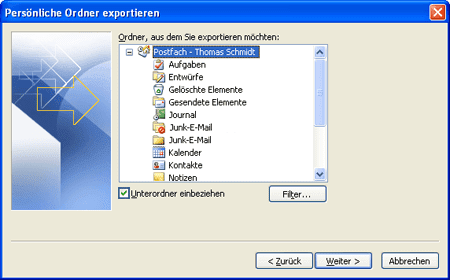
- Klicken Sie im nächsten Schritt auf "Durchsuchen...", legen Sie fest, wo die Datei gespeichert werden soll, und vergeben Sie einen Dateinamen.
Falls Sie eine bestehende PST-Datei um weitere Daten ergänzen, können Sie bei den Optionen angeben, wie mit Duplikaten umgegangen werden soll. Klicken Sie anschließend auf "Fertig stellen".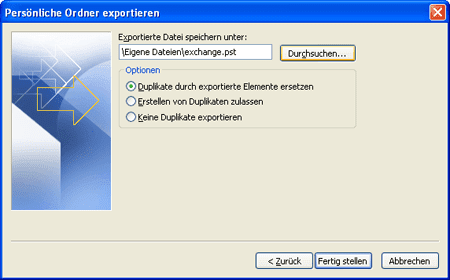
- Nun können Sie bei Bedarf noch ein Passwort für den Schutz der PST-Datei angeben. Dieses Passwort wird dann für den Import und das Öffnen der PST-Datei benötigt. Falls Sie kein Passwort vergeben möchten, klicken Sie einfach ohne Angabe eines Passworts auf "OK". Anschließend werden die Daten exportiert.
- In Outlook 2013: Wählen Sie im Reiter "Datei" "Öffnen und exportieren", "Importieren/Exportieren".
- Legen Sie für Ihr neues HostedExchange-Postfach in Outlook ein neues Mailprofil an. Eine Anleitung hierfür finden Sie in den FAQ zur Konfiguration von Mail-Programmen für HostedExchange.
- Starten Sie danach Outlook unter Verwendung dieses Mailprofils neu und importieren Sie die soeben erstellte PST-Datei:
- In Outlook 2013: Wählen Sie im Reiter "Datei" "Öffnen und exportieren", "Importieren/Exportieren"
In Outlook 2010: Wählen Sie im Reiter "Datei" "Öffnen", "Importieren".
In Outlook 2007: Wählen Sie im Menü "Datei", "Importieren/Exportieren...". - Wählen Sie "Aus anderen Programmen oder Dateien importieren" und klicken Sie auf "Weiter".
- Wählen Sie "Persönliche Ordner-Datei (.pst)" beziehungsweise in Outlook 2013 "Outlook-Datendatei (.pst)" und "Weiter".
- Klicken Sie auf "Durchsuchen...", wählen Sie die soeben erstellte PST-Datei und klicken Sie auf "Weiter".
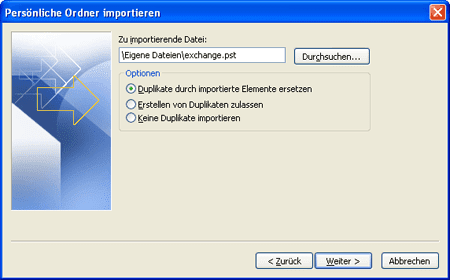
- Wählen Sie bei "Ordner, aus dem Sie importieren möchten:" die oberste Ebene und aktivieren Sie die Option "Unterordner einbeziehen". Wählen Sie außerdem die Option "Elemente in denselben Ordner importieren in:" und im Auswahlmenü Ihr HostedExchange-Postfach bei DomainFactory.
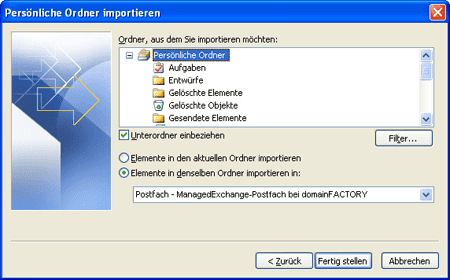
- Um den Datenimport zu starten, klicken Sie auf "Fertig stellen".
- In Outlook 2013: Wählen Sie im Reiter "Datei" "Öffnen und exportieren", "Importieren/Exportieren"
Abwesenheitsassistent
Abwesenheitsassistenten können leider nicht automatisch übernommen werden. Übertragen Sie die Einstellungen daher einfach manuell aus Ihrem bisherigen Exchange-Konto. Wie Sie eine Abwesenheitsnotiz erstellen, erfahren Sie auf der Seite "Outlook-/Exchange-Nutzung".
Berechtigungen für andere Nutzer
Freigaben für andere Postfächer können nicht automatisch übernommen werden. Wenn Sie anderen Nutzern Berechtigungen für Ihren Kalender oder Ihre E-Mails vergeben haben, müssen diese Berechtigungen daher neu angelegt werden.
Besprechungen
Bei Besprechungen mit eingeladenen Teilnehmern bleibt die Verknüpfung der Termine mit den Besprechungsanfragen leider nicht bestehen. Wird ein bestehender Termin geändert, werden keine geänderten Besprechungsanfragen an die Teilnehmer gesendet. Besprechungen müssen daher neu erstellt werden. Die betroffenen Einträge können über die Kategorie-Ansicht in Outlook identifiziert werden.
Öffentliche Ordner
Falls Sie öffentliche Ordner zu DomainFactory umziehen möchten, richten Sie diese zunächst über das Kundenmenü bei DomainFactory ein. Informationen zum Einrichten öffentlicher Ordner erhalten Sie auf der Seite "Öffentliche Ordner".
Danach können Sie die Daten der öffentlichen Ordner Ihres bisherigen Exchange-Postfachs ebenfalls in eine PST-Datei exportieren und anschließend in Ihr HostedExchange-Postfach importieren. Als Ordner, aus dem exportiert werden soll, wählen Sie dabei statt des Postfachs dann einfach die öffentlichen Ordner aus.
Wie wandle ich ein HostedExchange-Postfach in ein POP3/IMAP-Postfach um?
Falls Sie Ihr POP3/IMAP-Postfach bei DomainFactory in ein HostedExchange-Postfach konvertiert haben und innerhalb des kostenlosen Testzeitraums wieder auf ein POP3/IMAP-Postfach wechseln möchten, lesen Sie bitte auf der Seite "Konvertierung" die Frage "Was ist zu beachten, wenn ich den Test abbrechen möchte?".
Falls der kostenlose Testzeitraum bereits beendet ist oder es sich nicht um ein konvertiertes Postfach handelt, werden alle E-Mails, Kalendereinträge, Adressen und Notizen zum Kündigungsdatum bzw. beim Abbrechen des Tests gelöscht. Die Konvertierung in ein POP3/IMAP-Postfach ist nicht möglich. Bei Bedarf müssen Sie die E-Mails daher zuvor lokal in Outlook speichern, dann ein neues POP3/IMAP-Postfach anlegen und die E-Mails dort aufspielen.
Bitte beachten Sie:
Alle zusätzlichen HostedExchange-Features sowie in diesem Zusammenhang erfasste Informationen gehen mit einer Umstellung auf POP3/IMAP verloren, da diese Funktionen ausschließlich im leistungsfähigen HostedExchange-Format zur Verfügung stehen. Hierzu zählen die Kontakte, Kalendereinträge, Aufgaben oder auch Notizen, die im HostedExchange-Postfach gespeichert sind.