Rechnungsvorlage in Word: Schnell & professionell erstellen
Veröffentlicht am 24.08.2026 von DomainFactory
Ob als Selbstständiger, Angestellter im Rechnungswesen oder Geschäftsführer: Am Ende eines erfolgreichen Projekts steht die Rechnungsstellung. Aber Rechnungen sind nicht nur wichtig für die Buchhaltung, sondern auch rechtlich relevante Dokumente, digitale Visitenkarte gegenüber Ihren Kunden – und Aufwand. Mit einer professionellen Vorlage machen Sie sich Ihr Leben leichter.
Eine durchdachte Rechnungsvorlage ist für Geschäftstreibende von großer Bedeutung. Sie spiegelt nicht nur Ihre Professionalität wider, sondern erleichtert auch Buchhaltung und Controlling. Ihre Kunden erwarten eine moderne, übersichtliche und professionell gestaltete Rechnung, die alle relevanten Informationen auf einen Blick bereitstellt.
Aber eine professionelle Rechnung ganz neu zu entwickeln, kostet Zeit – und schon kleine Flüchtigkeitsfehler, etwa eine vergessene Steuernummer, können schnell unangenehm werden. Die Lösung: eine an Ihre Anforderungen angepasste Rechnungsvorlage. Damit haben Sie Layout, Unternehmensdaten und wiederkehrende Texte bereits vorbereitet und müssen im Idealfall nur noch Empfänger, Rechnungsnummer, Leistung und Beträge ergänzen.
Weil viele Selbstständige und Firmen für die Rechnungserstellung Microsoft Office und insbesondere Word einsetzen, beschreiben wir in diesem Beitrag, wie Sie in Word individuelle Rechnungsvorlagen erstellen und damit schnell professionelle Rechnungen schreiben. Der Trick: Statt bei null anzufangen, können Sie einfach eine fertige Word-Vorlage herunterladen und auf Ihre Anforderungen zuschneiden.
Hinweis: Die Informationen in diesem Artikel sind keine Rechtsberatung. DomainFactory übernimmt keine Gewähr für ihre inhaltliche Richtigkeit.
Warum eine professionelle Rechnungsvorlage sinnvoll ist
Professionell bedeutet bei einer Rechnung zunächst: Ihr Kunde kann sofort erkennen, von wem die Rechnung stammt, wofür er bezahlen soll und wie sich der Betrag zusammensetzt. Eine gut vorbereitete Vorlage sorgt dafür, dass diese Informationen stets enthalten sind und Sie Ihr Logo, Ihre Anschrift oder Ihre Bankverbindung nicht jedes Mal neu einfügen müssen. Noch wichtiger: Sie reduzieren damit das Risiko, wichtige Angaben zu vergessen.
Auch der Eindruck beim Empfänger ist wichtig. Ihre Rechnungen sind wie jede Geschäftskorrespondenz Teil Ihres Außenauftritts. Stimmen Logo, Farben, Schrift und Gestaltung mit Website, Angeboten und Briefpapier überein, entsteht ein konsistentes Erscheinungsbild – aber jede Rechnung aufs Neue zu gestalten wäre mühsam und ineffizient.
Was muss eine Rechnungsvorlage nach § 14 UStG enthalten?
Eine professionelle Rechnung muss natürlich die für Sie geltenden gesetzlichen Anforderungen erfüllen. Die finden Sie vor allem in § 14 Umsatzsteuergesetz (UStG) und der Verwaltungsvorschrift des Bundesfinanzministeriums zu den „GoBD“, den „Grundsätzen zur ordnungsmäßigen Führung und Aufbewahrung von Büchern, Aufzeichnungen und Unterlagen in elektronischer Form sowie zum Datenzugriff“ (u. a. zu E-Rechnungen und Archivierung).
Für eine reguläre Rechnung nennt § 14 Abs. 4 UStG eine Reihe von Pflichtangaben. Dazu gehören grundsätzlich:
- vollständiger Name und vollständige Anschrift von Leistungserbringer und -empfänger
- Steuernummer oder Umsatzsteuer-Identifikationsnummer des leistenden Unternehmens
- Ausstellungsdatum
- fortlaufende Rechnungsnummer zur eindeutigen Identifizierung
- Art und Menge bzw. Umfang der gelieferten Waren bzw. Leistung
- Zeitpunkt der Lieferung oder Leistung
- nach Steuersätzen bzw. Steuerbefreiungen aufgeschlüsselter Preis inkl. Nachlässen
- Steuersatz, Steuerbetrag bzw. Hinweis auf Steuerbefreiung
- sowie gegebenenfalls die Bezeichnung „Gutschrift“.
Weitere Angaben wie Kundennummer, IBAN oder ein Ansprechpartner sind zwar nicht vorgeschrieben, aber häufig sinnvoll für eine reibungslose Abwicklung. Außerdem können je nach Art des Umsatzes weitere gesetzliche Angaben erforderlich sein. Für bestimmte Fälle enthält etwa § 14a UStG zusätzliche Vorgaben. Bei Rechnungen über höchstens 250 Euro gelten dagegen die vereinfachten Regeln für Kleinbetragsrechnungen nach § 33 UStDV.
Auch für Kleinunternehmer gelten Besonderheiten. Umsätze nach der Kleinunternehmerregelung des § 19 UStG sind unter den dort genannten Voraussetzungen steuerfrei. Die Rechnung muss ggf. darauf hinweisen und dann nur die in § 34a UStDV genannten Angaben enthalten.
Ob selbstständig, Agentur oder Kleinunternehmer: Eine Vorlage kann Ihnen helfen, diese Felder nicht zu vergessen.
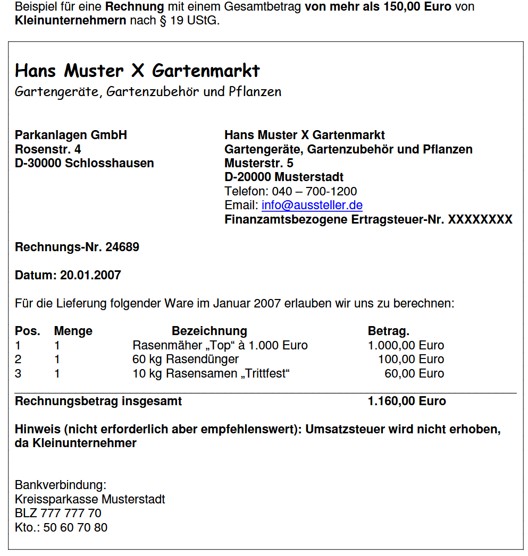
Beispiel: Rechnung von Kleinunternehmer (Quelle: IHK.de)
Kostenlose Rechnungsvorlage für Word finden: Darauf sollten Sie achten
Sie müssen Ihre Vorlage nicht von Grund auf selbst gestalten. Microsoft stellt zahlreiche kostenlose Word-Vorlagen für Geschäftsdokumente bereit, auch für Rechnungen. Sie können danach direkt in Ihrem Word suchen, indem Sie auf „Datei“ - „Neu“ klicken. Alternativ finden Sie auch im Netz zahlreiche Vorlagen etwa bei Anbietern von Buchhaltungssoftware wie Lexware oder WISO; suchen Sie einfach nach „rechnungsvorlage word“.
Vorlagen lassen sich anschließend in Word öffnen und anpassen. Prüfen Sie Ihre Vorlage vor der Verwendung sorgfältig und verlassen Sie sich nicht darauf, dass ein Microsoft-Muster automatisch sämtliche Besonderheiten des deutschen Umsatzsteuerrechts berücksichtigt. Sie können beispielsweise eine Referenz zum Vergleich heranziehen; Ihre regionale IHK bietet ausführliche Informationen und Materialien zu Aufbau und Pflichtangaben (Beispiel: IHK Berlin).
Eine klare Gliederung der Leistungspositionen ermöglicht es Ihren Kunden, die abgerechneten Leistungen und die Preisgestaltung schnell nachzuvollziehen. Kunden sollten Rechnungsnummer, Datum, Leistungspositionen, Rechnungsbetrag und Zahlungsinformationen ohne Suchen finden können. Gerade bei Rechnungen gilt deshalb häufig: Ein klares Raster, ausreichend Weißraum und wenige gezielt eingesetzte Farben wirken professioneller als ein aufwendiges Design und sorgen für optimale Lesbarkeit, möglichst auch auf verschiedenen Geräten – am Desktop-Bildschirm, auf dem Tablet und auch auf dem Smartphone.
Hinzu kommen Ihre branchenspezifischen Anforderungen. Verkaufen Sie Waren, benötigen Sie beispielsweise klar strukturierte Spalten für Menge, Einzelpreis und Gesamtpreis. Bei Beratungs- oder Agenturleistungen sind Leistungszeitraum, Stunden, Stundensatz und Projektbezeichnung wichtig, bei Handwerksleistungen auch Materialaufwand und Anfahrtskosten. Kombinieren Sie regelmäßig in einem Projekt verschiedene Abrechnungsformen, sollte Ihre Vorlage das ebenfalls abdecken.
Rechnungsvorlage in Word bearbeiten – Schritt für Schritt
Schritt 1: Passendes Muster auswählen. Suchen Sie eine Vorlage, deren Grundstruktur zu Ihren Rechnungen passt. Achten Sie dabei vor allem auf die benötigte Struktur und weniger auf Farben oder Beispielbilder – das können Sie im Nachhinein leicht ändern.
Schritt 2: Unternehmensdaten eintragen. Ersetzen Sie sämtliche Beispieldaten durch Ihre eigenen Angaben. Wiederkehrende Informationen legen Sie gleich direkt in der Vorlage fest. Kontrollieren Sie Ihre Daten sorgfältig auf Korrektheit.
Schritt 3: Platzhalter für variable Daten kennzeichnen. Rechnungsnummer, Rechnungsdatum, Leistungsdatum, Empfänger und Leistungspositionen ändern sich bei jeder Rechnung. Kennzeichnen Sie diese Stellen eindeutig, damit Sie nicht versehentlich eine Rechnung an „Max Mustermann“ ausfertigen. Hilfreich sind auffällige Beispieldaten, die Sie beim Ausfüllen kaum übersehen können, wie „RE-XXXX“, „TT.MM.JJJJ“ oder farbliche Kennzeichnungen.
Schritt 4: Positionen anpassen. Entfernen Sie Spalten und Infos, die Sie nicht benötigen, und ergänzen Sie fehlende. Prüfen Sie anschließend mit kurzen und langen Leistungsbeschreibungen, ob das Layout stabil bleibt. Gerade mehrzeilige Beschreibungen oder viele Rechnungspositionen können eine Tabelle schnell seltsam aussehen lassen.
Schritt 5: Corporate Design übernehmen. Fügen Sie Ihr Logo ein und passen Sie Farben sowie Schriftarten an Ihr Erscheinungsbild an. Gehen Sie sparsam vor: Wichtige Rechnungsinformationen sollten stärker ins Auge fallen als grafische Elemente.
Schritt 6: Testen. Erstellen Sie vor dem ersten echten Einsatz eine vollständige Testrechnung. Prüfen Sie Seitenumbrüche, Summen, Steuerdarstellung, lange Kundennamen und mehrzeilige Positionen. Prüfen Sie anschließend noch einmal, dass alle erforderlichen Angaben gemäß der für Sie geltenden Regeln enthalten sind. Ist alles okay, speichern Sie die Datei am besten als Mastervorlage im DOTX-Format – mehr dazu im nächsten Abschnitt.
Nun haben Sie eine Vorlage, aus der Sie bei Bedarf immer wieder eine neue Rechnung erzeugen können, ohne jedes Mal Layout und Stammdaten neu aufzubauen.
Tipps für Fortgeschrittene: Automatisierung
Die folgenden Tipps eignen sich eher für technisch versierte Anwender, können Ihnen aber viel Arbeit ersparen.
Formeln nutzen: Falls Sie es noch nicht wussten: Word kann für Sie rechnen. Dafür sollten die einzelnen Positionen in eigenen Tabellenzeilen stehen und die Preise in der gleichen Spalte. Sie können dann in die passenden Felder darunter die jeweils gewünschte Formel angeben (über „Tabellenlayout“ - „Formel“), etwa für die Summe oder die Mehrwertsteuerberechnung (mehr Infos bei Microsoft).
Dokumentvorlagen (Templates) nutzen: Im Alltag wird oft jede vorbereitete Word-Datei als Vorlage bezeichnet. Word bietet aber auch spezielle Vorlagendateien. Wenn Sie eine gewöhnliche DOCX-Datei als Muster verwenden wollen, müssen Sie sie nach der Anpassung unter einem neuen Namen speichern – das ist umständlich und fehlerträchtig. Eine Vorlagendatei erzeugt beim Öffnen automatisch ein neues, anpassbares Dokument. Eine neue Vorlagendatei erstellen Sie ganz einfach, indem Sie Ihre heruntergeladene und angepasste DOCX-Datei per „Speichern unter“ noch einmal als DOTX-Datei (oder DOTM, falls Sie Makros nutzen) speichern (mehr Infos).
Seriendruck nutzen: Wenn Sie regelmäßig Rechnungen mit Word erstellen, müssen Sie nicht jedes Mal sämtliche Kundendaten von Hand eintragen. Über die Seriendruckfunktion verbinden Sie Ihr Worddokument mit einer Datenquelle, etwa einer Excel-Tabelle, und fügen die benötigten Infos automatisch in passend platzierte Seriendruckfelder ein.
Rechtssicher auch mit Word? E-Rechnung und GoBD
In Deutschland gilt bald die E-Rechnungspflicht auch beim Versand – ab 1. Januar 2027 für Unternehmen mit einem Vorjahresumsatz von mehr als 800.000 Euro und ab 1. Januar 2028 auch für alle anderen (außer Kleinunternehmen und bei Rechnungen bis 250 Euro). Was müssen Sie beachten, wenn Sie Ihre Rechnungen gern weiterhin mit Word schreiben möchten?
Die E-Rechnung muss laut § 14 Abs. 1 UStG in einem „strukturierten elektronischen Format“ vorliegen, das „eine elektronische Verarbeitung ermöglicht“. Das heißt, es muss maschinenlesbar sein – ob es auch menschenlesbar ist, ist nicht mehr relevant. Allein mit Word können Sie derzeit aber keine solchen Rechnungen erstellen. Zwar liegt eine zugelassene ZUGFeRD-E-Rechnung im PDF-Format vor und Sie können mit Word PDFs speichern – aber es gibt entscheidende Unterschiede.
Mit Word können – und sollten! – Sie Ihre Rechnung „PDF/A-kompatibel“ speichern. Damit erfüllen Sie schon mal eine wichtige Anforderung der GoBD, die Unveränderbarkeit und Lesbarkeit der Datei über die gesetzliche Aufbewahrungsfrist (neben weiteren Forderungen wie revisionssicherer Archivierung, Verfahrensdokumentation oder Zugriffskontrollen). Aber eine ZUGFeRD-E-Rechnung ist eine PDF/A-Datei mit einer eingebetteten maschinenlesbaren XML-Anlage – das kann Word nicht. Dafür brauchen Sie also Drittanbieter-Tools, die es aber zum Teil auch als Word-Add-in gibt (i.d.R. kostenpflichtig, z. B. von SmartTools). Alternativ können Sie Ihre Word-Datei mit einem Onlinedienst wie e-rechnung.tools oder Rechnex in eine E-Rechnung konvertieren.
Rechnungsvorlage in Word - Fazit
Eine gezielt optimierte Word-Rechnungsvorlage ist vor allem für Selbstständige und kleine Unternehmen ein hilfreiches Werkzeug: Sie sorgt für ein einheitliches Erscheinungsbild, spart wiederkehrende Arbeit und hilft Ihnen, alle wichtigen Felder an der richtigen Stelle vorzusehen. Je höher Ihr Rechnungsvolumen und die Anforderungen an Automatisierung, desto wichtiger werden ergänzende Systeme. Für viele Anwender kann eine sorgfältig eingerichtete Word-Vorlage jedoch genau die pragmatische Lösung sein, die sie brauchen, um schnell und sicher Rechnungen zu erstellen.
Photo by SumUp on Unsplash
Dieser Artikel ist am 12.02.2025 erschienen und wurde am 24.08.2026 aktualisiert.